Python суулгах (Windows) — алхам алхмаар
Танилцуулга
Өмнөх хичээлд та browser дээр анхны Python кодоо бичиж, ажиллуулсан. Тэр хэрэгсэл тань хаашаа ч алга болохгүй — та хүссэн үедээ орж, дасгал хийж болно. Гэхдээ урт хугацаанд программист хүн Python-ыг өөрийн компьютерт суулгаж ажилладаг бөгөөд үүнд хэд хэдэн сайн шалтгаан бий. Өөрийн компьютерт суусан Python интернэтгүй үед ч ажиллана, том программ бичихэд илүү хурдан, тав тухтай байна, мөн бичсэн кодоо файл болгон хадгалж, дараа нь үргэлжлүүлэн засварлаж болно. Browser хэрэгсэл бол түр ажлын байр байсан бол одоо бид жинхэнэ ажлын өрөөгөө тохижуулж эхэлнэ.
Эхлээд "суулгах" гэдэг үгийг өөрийг нь тайлбарлая, учир нь бид юуг ч ойлгомжтой гэж үзэхгүй. Программ суулгана (install) гэдэг нь тухайн программын файлуудыг интернэтээс татаж авч, компьютерынхоо санах ойд байрлуулж, ашиглахад бэлэн болгоно гэсэн үг юм. Утсандаа App Store эсвэл Play Store-оос апп татаж байсан бол та суулгалт хийж үзсэн гэсэн үг — компьютер дээр ялгаатай нь, апп-ын дэлгүүр дундуур биш, программыг бүтээгчийн албан ёсны вэбсайтаас шууд татдагт л байгаа. Энэ хичээлд бид Python-ы албан ёсны вэбсайт болох python.org-оос Python-ыг татаж, суулгана. Бүх алхмыг нэг бүрчлэн, дэлгэц бүрийг үгээр дүрсэлж явах тул та юу ч алгасахгүй.
Нэг зүйлийг эхэнд нь амлая: энэ суулгалт таны компьютерт ямар ч хор хөнөөл учруулахгүй. Python бол гуч гаруй жилийн түүхтэй, дэлхийн сая сая компьютер дээр суусан, бүрэн найдвартай программ юм. Мөн энэ бүхэн үнэ төлбөргүй — суулгалтын явцад таниас мөнгө, картын мэдээлэл, бүртгэл гэх мэт юу ч асуухгүй. Хэрэв ямар нэг зүйл эргэлзээтэй санагдвал зогсоод, энэ хичээлийн тухайн алхмыг дахин уншаарай — алхам бүрд юу харагдах ёстойг бид бичсэн байгаа.
Бас нэг чухал анхааруулга: энэ хичээлийн дундуур нэг жижигхэн, гэхдээ туйлын чухал алхам гарч ирнэ — нэг нүдэнд тэмдэглэгээ хийх тухай. Тэр алхам дээр бид удаан зогсох болно, учир нь түүнийг алгассанаас болж дэлхий даяарх анхлан суралцагчид хамгийн их бэрхшээлтэй тулгардаг юм. Одоохондоо ердөө "нэг чухал нүд байгаа юм байна" гэдгийг санахад хангалттай — хүрэхээрээ бүгдийг тайлбарлана.
Алхам алхмаар: Python татаж авах
Алхам 1. Browser-оо нээнэ. Өмнөх хичээлийн адил Chrome, Edge, Firefox зэрэг browser-оо нээнэ.
Алхам 2. Python-ы албан ёсны сайт руу орно. Хаягийн мөрөнд дараах хаягийг бичээд Enter дарна:
python.orgЭнэ бол Python-ы албан ёсны, цорын ганц эх сурвалж юм. Google-ээр "python татах" гэж хайхад олон төрлийн сайт гарч ирж болох ч бид зөвхөн python.org-оос татна — албан бус сайтууд хуучирсан, өөрчилсөн, бүр хортой хувилбар тарааж байх эрсдэлтэй. Хаяг нь богино учраас шууд бичих нь хамгийн найдвартай.
Алхам 3. Downloads хэсгийг олно. Хуудас нээгдэхэд дээд хэсэгт нь цэсний мөр байх бөгөөд тэнд Downloads гэсэн үг харагдана ("татаж авах" гэсэн утгатай). Хулганаа Downloads дээр аваачихад доош нь жижиг цонх дэлгэгдэж, дотор нь том шар товч гарч ирнэ. Тэр товчин дээр Download Python гэсэн бичгийн ард 3.13.5 маягийн тоо бичээстэй байна. Энэ тоог хувилбарын дугаар (version) гэдэг — программууд байнга сайжирч шинэчлэгддэг тул хувилбар бүрд дугаар өгдөг юм. Таны харах тоо энд бичсэнээс өөр байж болно, тэр нь бүрэн хэвийн: сайт үргэлж хамгийн сүүлийн хувилбарыг санал болгодог бөгөөд бидэнд яг тэр л хэрэгтэй. Python.org сайт таны компьютер Windows гэдгийг өөрөө таньдаг тул энэ товч танд зориулсан зөв хувилбарыг шууд өгнө.
[python.org-ийн нүүр хуудас, Downloads цэс дэлгэгдсэн, Download Python товчийг дарна]
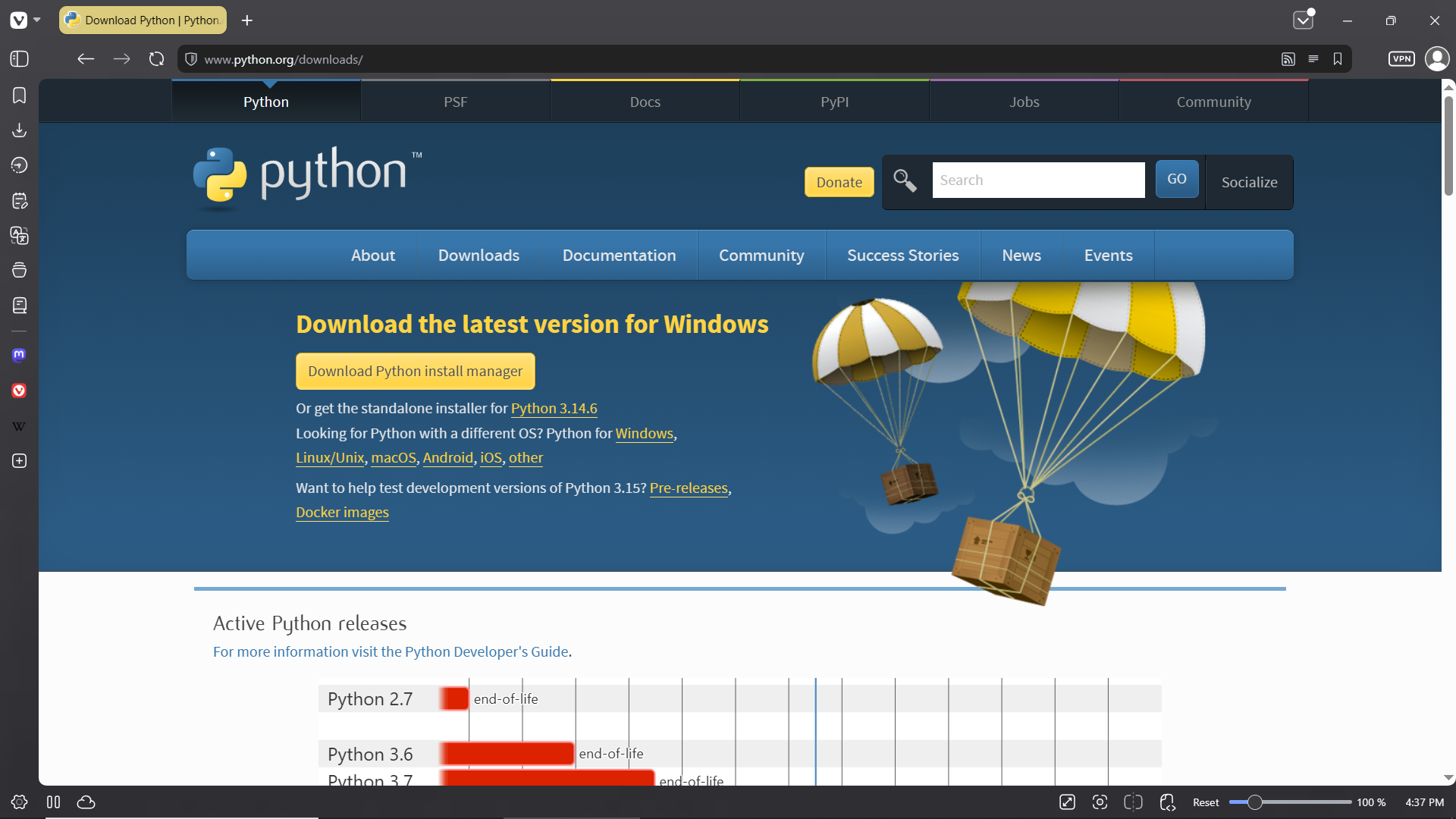
Алхам 4. Товчийг дарж, татаж дуустал хүлээнэ. Шар товчийг товшмогц таталт эхэлнэ. Browser-ээс хамаараад татаж буй файл дэлгэцийн баруун дээд буланд, эсвэл доод мөрөнд жижиг тэмдэглэгээ болон харагдана — ихэвчлэн дугуй хэлбэрийн явц эсвэл хувийн тоо гүйж байгаа харагддаг. Файлын хэмжээ хэдхэн арван мегабайт тул энгийн интернэтээр нэг-хоёр минутад татагдчихна. Татагдсан файл нь python-3.13.5-amd64.exe маягийн нэртэй байх бөгөөд .exe гэсэн төгсгөл нь "энэ бол ажиллуулж болдог программын файл" гэсэн утгатай юм. Файл таны компьютерын Downloads (Татсан файлууд) нэртэй хавтсанд очиж буудаг — Windows дээр татсан бүх зүйл анхдагчаар тэнд хадгалагддаг.
Алхам алхмаар: суулгагчийг ажиллуулах
Алхам 5. Татсан файлаа нээнэ. Хэрэв таталт дууссаны дараа browser-ийн буланд файлын нэр харагдаж байвал түүн дээр шууд товшиход хангалттай. Хэрэв харагдахгүй бол: гар дээрх Windows тэмдэгтэй товч болон E үсгийг зэрэг дарж File Explorer (файл хөтөч — компьютер доторх хавтас, файлуудыг харуулдаг цонх) нээгээд, зүүн талын жагсаалтаас Downloads гэснийг товшиж, дотроос нь сая татсан python-ээр эхэлсэн нэртэй файлаа олж, хоёр товшино.
Алхам 6. Аюулгүй байдлын асуултад зөвшөөрөл өгнө. Файлыг нээмэгц Windows дэлгэцийг бүдгэрүүлээд "Do you want to allow this app to make changes to your device?" (Энэ программд таны төхөөрөмжид өөрчлөлт хийхийг зөвшөөрөх үү?) гэсэн асуулттай цонх гаргаж болно. Энэ бол Windows-ийн хамгаалалтын ердийн асуулт — ямар ч программ суулгахад ингэж асуудаг бөгөөд айх зүйлгүй. Бид энэ файлыг Python-ы албан ёсны сайтаас татсан учраас итгэлтэйгээр Yes товчийг дарна. Зарим компьютер дээр энэ асуулт гарахгүй шууд дараагийн цонх руу орох нь ч бий — аль аль нь хэвийн.
Алхам 7. ХАМГИЙН ЧУХАЛ АЛХАМ — суулгагчийн эхний цонхыг анхааралтай харна. Одоо таны өмнө Python-ы суулгагч (installer) цонх нээгдэнэ. Дээд хэсэгт нь "Install Python 3.13.5" маягийн гарчиг, дунд нь том сонголтууд, харин цонхны доод хэсэгт хоёр жижиг нүд (checkbox — товшиход дотор нь чагт тэмдэг гарч ирдэг дөрвөлжин нүд) байгаа. Тэр хоёрын нэг нь:
Add python.exe to PATHгэсэн бичигтэй байна. Энэ нүдийг заавал товшиж, чагттай болгоно. Энэ бол бүхэл хичээлийн хамгийн чухал ганц үйлдэл мөн. Суулгагч энэ нүдийг анхдагчаар хоосон орхидог тул анзааралгүй өнгөрөх нь маш амархан — гэтэл яг энэ нүдийг мартсанаас болж дэлхий даяарх эхлэгчид "Python суулгасан юм чинь яагаад ажиллахгүй байгаа юм бэ" гэсэн бэрхшээлтэй өдөр бүр тулгардаг юм.
Энэ нүд юу хийдгийг энгийнээр тайлбарлая. PATH гэдэг нь Windows-ийн дотоод "хаягийн дэвтэр" бөгөөд ямар программ хаана байрладгийг тэмдэглэдэг жагсаалт юм. Та компьютертоо "Python-ыг ажиллуул" гэж хэлэхэд Windows яг энэ дэвтрээс Python-ыг хайдаг. Энэ нүдийг чагтлавал суулгагч Python-ы хаягийг тэр дэвтэрт бичиж өгнө — ингэснээр компьютер тань Python-ыг хаанаас ч дуудахад олдог болно. Харин чагтлахгүй орхивол Python компьютерт тань суучихсан мөртлөө хаягийн дэвтэрт бүртгэлгүй байх тул Windows түүнийг олж чадахгүй — байшин баригдсан ч хаяггүй учраас шуудан хүрдэггүйтэй адил. Тэр тохиолдолд дараагийн хичээлд хийх шалгалт "python is not recognized" гэсэн алдаа өгдөг. Азаар засах арга бий бөгөөд бид түүнийг дараагийн хичээлд заана — гэхдээ хамгийн сайн зам бол одоо, энэ л мөчид нүдээ чагтлаад асуудлыг огт үүсгэхгүй байх явдал юм.
Дарахаасаа өмнө сүүлийн нэг удаа нүд рүүгээ хараарай: Add python.exe to PATH нүдэнд чагт байна уу? Байгаа бол та цааш явахад бэлэн боллоо.
Алхам 8. Install Now гэснийг товшино. Цонхны голд байгаа сонголтуудаас хамгийн дээд талын, том Install Now гэснийг товшино. Энэ нь "одоо, санал болгож буй ердийн тохиргоогоор суулга" гэсэн утгатай бөгөөд эхлэгчдэд яг тохирох сонголт нь мөн. Доор нь Customize installation (тохиргоог өөрчлөх) гэсэн сонголт бас харагдах боловч бидэнд огт хэрэггүй — түүнийг сонирхохгүйгээр өнгөрнө.
Алхам 9. Суулгалт дуустал хүлээнэ. Install Now-г дарсны дараа цонхонд явцын зурвас (аажмаар дүүрдэг өнгөт зурвас) гарч, доор нь ямар файлууд хуулагдаж буй тухай бичиг гүйнэ. Энэ үед та юу ч дарах шаардлагагүй — зүгээр л хүлээнэ. Компьютерын хурднаас хамаараад нэгээс таван минут үргэлжилнэ. Энэ хугацаанд цонхыг хаахгүй, компьютерээ унтраахгүй байхад л хангалттай.
Алхам 10. Амжилттай дууссаныг батлах цонх. Явцын зурвас дүүрч дуусахад цонхны агуулга солигдож, Setup was successful (Суулгалт амжилттай боллоо) гэсэн бичиг гарч ирнэ. Энэ бичгийг харсан бол баяр хүргэе — Python таны компьютерт албан ёсоор суулаа. Цонхны доод буланд байгаа Close (Хаах) товчийг дарж суулгагчийг хаана.
Нэг жижиг нэмэлт: зарим тохиолдолд төгсгөлийн цонхон дээр Disable path length limit гэсэн нэмэлт сонголт харагддаг. Харагдвал түүн дээр нэг товшиход гэмгүй (Windows-ийн файлын нэрийн уртын хуучин хязгаарыг тайлдаг, ашигтай тохиргоо), харин харагдахгүй бол огт санаа зовох зүйлгүй — бидний сургалтад энэ ямар ч нөлөөгүй.
Суулгалт дууслаа — тэгвэл юу өөрчлөгдсөн бэ?
Одоо таны компьютер дотор Python "орчуулагч" маань бүрэн суугаад, дуудахыг хүлээгээд сууж байна. Гэхдээ нэг зүйлийг анзаарсан байх: дэлгэцэн дээр тань шинэ тэмдэг (icon) нэмэгдээгүй, нээгдэх шинэ цонх ч алга. Энэ нь Python-ы нэг онцлог бөгөөд төөрөгдүүлж болзошгүй тул урьдчилан тайлбарлая. Python бол Word, тоглоом шиг "нээгээд дотор нь ажилладаг" цонхтой программ биш — тэрээр ард талд зогсоод, таны бичсэн зааврыг биелүүлж өгдөг ажилчин юм. Бид түүнтэй хэрхэн харилцахаа дараагийн хичээлүүдэд сурна: эхлээд түүнийг зөв суусан эсэхийг шалгаж, дараа нь код бичих тохилог өрөө (VS Code) бэлдэж өгнө.
Тиймээс энэ хичээл яг энд төгсөж байгаа нь санаатай хэрэг: суулгалт өөрөө нэг бүтэн ажил, шалгалт нь дараагийн бүтэн ажил. Дараагийн хичээлд бид компьютерээсоо "Python, чи тэнд байна уу?" гэж асууж сурах бөгөөд ямар нэг зүйл буруу болсон байвал (тэр дундаа PATH нүдийг мартсан бол) яаж засахыг нь бүрэн заана. Тиймээс хэрэв та энэ хичээлийн аль нэг алхам дээр эргэлзсэн хэвээр байгаа бол санаа зоволтгүй — дараагийн хичээл бол яг тийм эргэлзээг арилгах гэж бичигдсэн хичээл юм.
Товч дүгнэлт
Python-ыг зөвхөн албан ёсны python.org сайтаас татна — өөр газраас хэзээ ч татахгүй.
Татсан .exe файлыг нээж, Windows-ийн зөвшөөрлийн асуултад Yes гэж хариулна.
Суулгагчийн эхний цонхон дээрх Add python.exe to PATH нүдийг чагтлах нь энэ хичээлийн хамгийн чухал үйлдэл — энэ нь Windows-д Python-ы "хаягийг" бүртгэж өгдөг.
Install Now → хүлээх → Setup was successful → Close гэсэн дарааллаар суулгалт дуусна.
Python суусан ч дэлгэц дээр шинэ тэмдэг гарахгүй нь хэвийн — Python бол ард талд ажилладаг "орчуулагч" бөгөөд түүнтэй харилцах аргыг дараагийн хичээлүүдэд сурна.
Дараагийн хичээлд бид суулгалтаа шалгаж, "python is not recognized" зэрэг түгээмэл бэрхшээл бүрийг засаж сурна. Суулгалт тань амжилттай болсон ч тэр хичээлийг алгасахгүй байхыг зөвлөе — компьютерээсоо асуулт асууж сурах нь өөрөө нэг чухал чадвар юм.
Бусад хичээлүүдийг үзэхийн тулд бүртгүүлнэ үү
Бүртгэлтэй болсноор энэ сургалтын бүх хичээлд хандах эрх авна.